
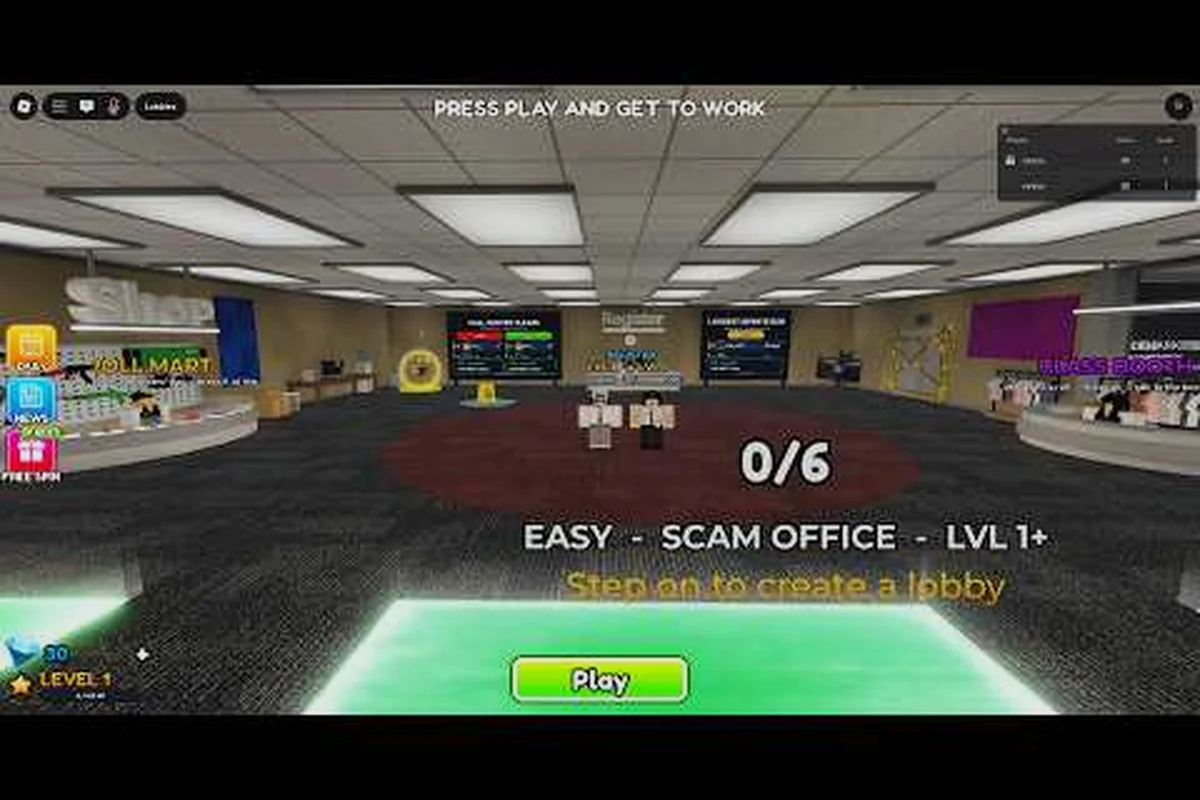
Scam With Your Friends'i bir Steam Deck'te iyi çalıştırmak, kurulum tuşuna basmaktan çok daha fazlasını gerektirir; çünkü yapay zekâ diyaloğu sunucu tarafında üretilir ve istemci hâlâ GPU'nuzu kullanır. Bu rehber, ihtiyacınız olan depolama alanını, önem taşıyan fps ayarlarını ve aramaların takılmamasını sağlayan ince ayarları kapsıyor.
Steam Deck Bu Oyunu Yapılandırma Şeklinizi Neden Değiştiriyor
Steam Deck bir konsol değil, taşınabilir bir bilgisayardır; bu yüzden normalde masaüstünde ayarlayacağınız her seçenek hâlâ geçerlidir — yalnızca daha sıkı ısı ve güç sınırlarıyla. Resmî Steam sayfasına göre oyun 64 bit Windows 10 veya 11 kurulumu, Intel Core i5-8400 ya da AMD Ryzen 5 2600, 3 GB RAM, NVIDIA GTX 1060 (6 GB) ya da AMD RX 580, DirectX 11 ve 5 GB kullanılabilir depolama alanı istiyor. Bunlar masaüstü değerleri ve Deck'in APU'su ham grafik işleme gücünde bir GTX 1060'ın altında kalıyor; dolayısıyla her şeyi sonuna kadar açıp akıcı aramalar bekleyemezsiniz.
Deck'i zorlaştıran şey, ağır işin aynı anda iki yerde gerçekleşmesidir. Gerçek zamanlı yapay zekâ konuşmaları geliştiricinin sunucularında işlenir; bu da bağlantı kalitenizin kare hızınız kadar önemli olduğu anlamına gelir. Bu arada yerel istemci hâlâ ofisi, arayan animasyonlarını, boyama uygulamasını ve ekran kaydedici katmanını işler. Bir arama karmaşıklık açısından zirve yaptığında, iki yarı da kaynaklar için yarışır ve takılma tam bu noktada ortaya çıkar.
İyi haber şu ki oyun modern standartlara göre gerçekten hafif — 5 GB depolama ve 3 GB RAM mütevazı istekler. Zorluk ham güç değil, tutarlılık: mikrofon yakalama ve ses tanımanın konuşmanın gerisinde kalmaması için kare sürelerini sabit tutmak. Masaüstü sürümünü zaten grafik ayarları rehberimizi kullanarak ayarladıysanız, Deck çoğunlukla bu seçimleri daha sıkı bir güç bütçesi altında yeniden uygulamakla ilgilidir.
Başlamadan önce Deck'i bir tutarlılık sorunu, bir güç fazlası sorunu değil olarak ele alın. Steam Deck'in APU'su GTX 1060'ın 4,4 TFLOPS'una karşılık kabaca 1,6 TFLOPS olduğundan, 60'ın peşinden gitmek yerine 40 Hz yenileme ile 40 FPS sınırı hedefleyin; bu, geliştiricinin sunucuları gerçek zamanlı yapay zekâ konuşmalarını yönetirken kare zamanlamasını sabit tutar. 10 W TDP sınırı belirleyin, ekran kaydedici katmanını 720p'ye düşürün ve kalan GPU bütçesini ofis render'ı ile arayan animasyonlarına ayırın.
-
Proton uyumluluğu gereklidir çünkü oyun Windows için çıkıyor, yani onu bir çeviri katmanı üzerinden çalıştırıyorsunuz.
-
Isı kısıtlaması taşınabilir bir cihazda bir kule kasaya göre daha hızlı devreye girer, bu yüzden uzun vardiyalar bir kıyaslamadan daha sıcak çalışır.
-
Pil ömrü kare hızlarını zorladığınızda keskin biçimde düşer ve yüksek ayarlarda tam bir vardiya Deck'i iki saatten kısa sürede tüketebilir.
Deck'te Depolama Alanı ve Kurulum
Depolama, çoğu Deck sahibinin çarptığı ilk duvardır ve herhangi bir şey indirmeden önce planlamaya değer. Temel kurulum küçüktür, ancak oyun zamanla ses verisi, özel arayan dosyaları ve Atölye içeriğini çeker, dolayısıyla kapladığı alan büyür. Oyunun normal bir PC'de neye ihtiyaç duyduğunun tam dökümünü istiyorsanız, sistem gereksinimleri incelememiz masaüstü tarafını ele alıyor; burada taşınabilir cihaza odaklanıyoruz.
Aşağıdaki tablo, oyun, Proton önekleri ve gölgelendirici önbellekleri hesaba katıldığında her depolama katmanının gerçekte size ne verdiğini karşılaştırıyor. 64 GB eMMC modelinde, siz herhangi bir şey kurmadan önce SteamOS tek başına yaklaşık 18 GB tüketir ve Scam With Your Friends için Proton öneki 1-2 GB daha uyumluluk verisi ekler. Gölgelendirici önbellekleri gizli maliyettir: oyunun yüklediği her benzersiz arayan modeli ve harita varyantı derlenmiş gölgelendiriciler üretir ve bunlar oyun klasörünün kendisi yerine ~/.steam/steamapps/shadercache dizininde birikir. Steam'de 5 GB olarak listelenen bir oyunun Deck'te 8-9 GB gerçek disk alanı kaplamasının nedeni budur; kullanılabilir kapasiteniz yalnızca 46 GB'dan başladığında bu fark son derece önemlidir.
| Depolama Katmanı | Boş Alan | Gerçekçi Oyun Bütçesi | Karar |
|---|---|---|---|
| 64 GB eMMC | ~46 GB kullanılabilir | ~5 GB oyun + 2-3 GB gölgelendirici | Sıkışık, başka bir şey kurulu değilse oynanabilir |
| 256 GB NVMe | ~220 GB kullanılabilir | Oyun + modlar için rahat | Önerilen minimum |
| 512 GB NVMe | ~460 GB kullanılabilir | Birçok oyun için yer | En iyi denge |
| 1 TB+ (microSD veya SSD) | 900 GB+ | Kısıtlama yok | Mod ağırlıklı kurulumlar için ideal |
Dikkat edilmesi gereken model 64 GB olanıdır. SteamOS, Proton öneki ve gölgelendirici önbelleğinden sonra şaşırtıcı derecede küçük bir pencere kalır ve 5 GB'lık bir oyun artı büyüyen ses verisi bunu hızla doldurabilir. O modeldeyseniz, dahili depolama yerine bir microSD karta kurun — iyi bir A2 karttaki okuma hızları bu oyun için yeterlidir çünkü yapay zekâ işlemesi sunucu tarafındadır ve yerel varlıklar küçüktür.
Ses Verisi ve Mod Kapladığı Alanı Yönetme
Özel arayanlar ve ses paketleri, sinsi depolama yiyicileridir. Steam Atölyesi mod kurulumu aracılığıyla eklediğiniz her kişilik dosyası ve ses örneği toplama eklenir ve büyük bir kadro kurulum boyutunuzu sessizce ikiye katlayabilir. Birkaç hafta modladıktan sonra kütüphanenizin kurulu boyutunu kontrol edin, çünkü bu sayı uyarı vermeden yükselir.
Pratik bir rutin: önce Steam Deck'inizin dahili sürücüsündeki ScamWithFriends/Content/VoicePacks klasörünü denetleyin; çünkü özel arayan WAV'ları ve kişilik JSON dosyaları nadiren birkaç yüz MB'ı aşar ama 15–20 Atölye aboneliği üst üste koyduğunuzda hızla birikir. Dolphin'de dosya boyutuna göre sıralayın, ilk haftadan sonra kullanmayı bıraktığınız bir arayana bağlı her şeyi işaretleyin ve tek tek klipler yerine ana klasörü silin — geride kalan sahipsiz .uasset referansları yine de oyunun varlık taramasında görünür ve ana menüde 30–60 saniye daha uzun bir yükleme tetikleyebilir. Her mod temizliğinden sonra yeniden kontrol edin, böylece boş alan okumanız Steam'in gerçekte bildirdiğiyle eşleşsin.
-
Kullanılmayan özel arayanları uzun bir yolculuktan sonra değil, önce silin.
-
Yol hatalarını önlemek için ses paketlerini oyunla aynı sürücüde tutun.
-
Gölgelendirici önbelleğini yalnızca alan için çaresizseniz temizleyin — yeniden oluşturulur ve size takılmalı bir ilk oturuma mal olur.
Akıcı Aramalar için En İyi FPS Ayarları
Deck'te kare hızı bir denge oyunudur ve en faydalı hamle onu sınırlamaktır. Sınırsız kare hızları APU'yu tutamayacağı bir hedefin peşinden koşturur; bu da ısı, kısıtlama ve tutarsız kare süreleri üretir. Bu oyunu oynayan çoğu Deck sahibi için eşleşen 40 Hz yenileme ile kilitli 40 fps tatlı noktadır; çünkü güç zarfının içinde kalır ve mikrofon hattını sabit tutar.
Aşağıdaki tablo, LCD ve OLED modellerinde bizzat kullanıma dayanarak her hedefin pratikte size gerçekte neye mal olduğunu gösteriyor. Bu dağılım önemlidir çünkü Deck'in 40 Hz yenileme kilidi, bir arama sırasında APU'nun zirve yapmasını önlemek için yaklaşık 10W'lık bir TDP sınırıyla eşleşir; oysa OLED'in daha yeni revizyonunda aynı 40 fps sınırı 8W'a daha yakın kalır — bu, iki panel arasındaki pil farkını açıklayan kabaca %25'lik bir güç çekişi farkıdır. LCD'de sınırsız bir çalıştırma, APU'yu dakikalar içinde 15W'ın üzerine iter ve tam da bir dolandırıcılık aramasının sabit ses ve görüntüye ihtiyaç duyduğu anda ısı kısıtlamasını tetikler.
| FPS Hedefi | Yenileme Eşleşmesi | Pil Tahmini | Arama Kararlılığı |
|---|---|---|---|
| 60 fps | 60 Hz | ~1,5 saat | OLED'de iyi, LCD'de kısıtlanır |
| 40 fps | 40 Hz | ~2,5 saat | Genel olarak en iyi denge |
| 30 fps | 30 Hz | ~3,5 saat | Oynanabilir, hafif girdi gecikmesi |
| Sınırsız | Otomatik | ~1 saat | Aramalar sırasında kare zirveleri |
Oyun içinde, en çok maliyeti en az görsel kazançla getiren ayarları düşürün. Gölgeler ve son işleme olağan şüphelilerdir; doku kalitesi ise 800p'de neredeyse hiç önemli değildir. Belirli bir dolandırıcılık bunlara ihtiyaç duymadıkça ekran kaydedici ve kamera katmanı özelliklerini kapalı tutun; çünkü her ikisi de kare bütçenizin en sıkışık olduğu anda ek render geçişleri ekler.
Oyun İçi Ayarlar Menüsünü Ayarlama
Ayarlar menüsü büyük değil, ancak birkaç anahtar ağırlığının üzerinde etki yapar. Gölge kalitesini en düşüğe indirerek başlayın — ofis aydınlatması yeterince düz olduğundan yokluğunu hissetmezsiniz. Ardından kare hızını hem oyun içinde hem de SteamOS performans katmanında sınırlayın, böylece ikisi birbiriyle çatışmaz.
Menü için, her anahtarın Steam Deck'in 800p panelinde gerçekte size ne kazandırdığına göre sıralanmış kısa bir kontrol listesi: Gölge kalitesi Düşük'e, çünkü düz ofis aydınlatması kaybın çoğunu gizler; Son işleme Kapalı veya Düşük, 40 fps güç fazlanızı yiyen parlamayı kesmek için; Doku kalitesi Orta'da, çünkü bunun üzerinde 1280x800 ekranın çözemeyeceği pikseller için VRAM harcıyorsunuz; Kare sınırı sabit kare süresi grafiği için 40 Hz yenilemeye kilitli 40 fps'te; ve özellikle bir klip gerekmedikçe Ekran kaydedici kapalı.
-
Gölge kalitesi: Düşük
-
Son işleme: Kapalı veya Düşük
-
Doku kalitesi: Orta (800p'de bunun üzerinde görünür kazanç yok)
-
Kare sınırı: 40 fps, 40 Hz ile eşleşmiş
-
Ekran kaydedici: Gerekmedikçe kapalı
Grafikler yerine ses tanıma gecikmeli geliyorsa, sorun genellikle GPU değil mikrofon hattıdır. Bağlantı ve sesli sohbet sorun giderme rehberimiz bunun ağ tarafını ele alıyor; bu, Wi-Fi ağları arasında atlayan bir taşınabilir cihazda daha da önemlidir.
SteamOS ve Proton Optimizasyon İpuçları
Bir Windows oyununu SteamOS'ta çalıştırmak, Proton'un çok sayıda sessiz iş yaptığı anlamına gelir ve birkaç Deck'e özgü ince ayar çok yol kat eder. Varsayılana güvenmek yerine güncel bir Proton sürümünü zorlayın; çünkü daha yeni derlemeler DirectX 11 oyunlarını daha öngörülebilir biçimde ele alır. Bunu uyumluluk sekmesinde oyun başına ayarlayabilirsiniz.
Güç yönetimi diğer koldur. Deck'in TDP sınırı, APU'nun ne kadar ısı ürettiğini doğrudan kontrol eder ve bu oyun tam 15 W'a ihtiyaç duymaz. 10 W TDP sınırına düşmek genellikle kare hızında hiçbir şeye mal olmazken anlamlı pil ömrü ekler; çünkü yapay zekâ işi zaten sunuculara aktarılmıştır.
| İnce Ayar | Varsayılan | Önerilen | Neden |
|---|---|---|---|
| Proton sürümü | Otomatik | En son kararlı | Daha iyi DX11 işleme |
| TDP sınırı | 15 W | 10 W | Daha serin, daha uzun pil |
| GPU saati | Otomatik | Otomatik bırakın | Kilitlemenin faydası yok |
| FSR | Kapalı | Kalite | Gerekirse 800p'de yardımcı olur |
FSR ve Yarım Hızda Gölgelendirme Ne Zaman Kullanılır
OLED modelde 60 fps peşindeyseniz FSR yükseltmesini etkinleştirmeye değer; çünkü oyunun yerelin altında render edip temiz biçimde yükseltmesini sağlar. LCD modelde 800p panel zaten yeterince düşük çözünürlüklü olduğundan FSR'nin faydası daha küçüktür ve yumuşaklık, arayan adları gibi küçük ekran metinlerinin okunabilirliğini bozabilir.
Yarım hızda gölgelendirme, GPU'ya bağlı sahnelerde yardımcı olan niş bir anahtardır, ancak bu oyun nadiren GPU'ya bağlıdır — daha sık olarak sunucuyu veya ağı bekler. Performans katmanıyla gerçek bir GPU darboğazı ölçmediyseniz kapalı bırakın.
Deck Ayarlarını Oynama Tarzınıza Uydurma
Her oturum aynı yapılandırmaya ihtiyaç duymaz ve en akıllı yaklaşım birkaç ön ayar kaydedip aralarında geçiş yapmaktır. Evde Wi-Fi'de hızlı bir tek kişilik oyun 60 fps ve tam efektleri karşılayabilirken, uzun bir yolculuk pil öncelikli ayarlar gerektirir.
Aşağıdaki tablo, yaygın durumları önerilen bir yapılandırmayla eşleştiriyor; böylece değerleri tahmin etmek yerine Deck'in 15 W APU tavanını ve FSR yükseltmesini her oturumun taleplerine uydurabilirsiniz. Dock'ta bir çalıştırma, priz gücü pil kısıtlamasını ortadan kaldırdığı için FSR kapalı 60 fps sınırını tutabilirken, koltukta ortak oynanış vardiyası daha uzun bir oyun penceresinde kare zamanlamasını sabit tutmak için 40 fps sınırına ve Kalite FSR'ye düşer. Yolculukta 30 fps'te sınırlamak ve TDP'yi 8 W'a çekmek, bir vardiyayı bitirmekle priz aramak arasındaki farktır ve mod ağırlıklı bir kadro, ses verisi ve ek varlıklar için güç fazlası bırakmak üzere 10 W tavanından ve FSR Kalite'den fayda görür.
| Durum | FPS Sınırı | TDP | FSR | Notlar |
|---|---|---|---|---|
| Evde dock'ta | 60 | 15 W | Kapalı | Tam kalite, prize takılı |
| Koltukta ortak oynanış | 40 | 12 W | Kalite | Uzun oyun için dengeli |
| Yolculuk / seyahat | 30 | 8 W | Kalite | Pil önceliği |
| Mod ağırlıklı kadro | 40 | 10 W | Kalite | Ses verisi için ek güç fazlası |
Oyunun kurulum alanına değip değmediğine hâlâ karar veriyorsanız, Scam With Your Friends nedir incelememiz temel döngüyü ve kime uygun olduğunu açıklıyor. Kararınızı verdikten sonra iki veya üç ön ayar kaydetmek, vardiya ortasında asla kurcalamak zorunda kalmayacağınız anlamına gelir.
Windows 10 desteği hakkında son bir not: oyun resmî olarak 64 bit Windows 10 veya 11'i hedefliyor, yani bir masaüstünde de oynuyorsanız her ikisinde de kapsanıyorsunuz. Deck'in Proton katmanı bu Windows ortamını etkili biçimde taklit eder; aynı ayarların ikisi arasında temiz biçimde geçmesinin nedeni budur.
Sıkça Sorulan Sorular
Scam With Your Friends Steam Deck'te iyi çalışıyor mu?
Evet, doğru ayarlarla. Kare hızını 40 fps'te sınırlayın, gölgeleri ve son işlemeyi düşürün ve 10 W TDP sınırı belirleyin. Oyun depolama ve RAM açısından hafiftir, bu yüzden asıl zorluk ham güçten çok ısı tutarlılığıdır ve 40 fps tam vardiyalar boyunca sabit kalır.
Oyun bir Deck'te ne kadar depolama alanı gerektiriyor?
Temel kurulum resmî gereksinimle uyumlu olarak yaklaşık 5 GB'tır, ancak ses verisi ve Atölye arayanları bunu zamanla yükseltir. 64 GB'lık bir modelde, dahili depolamayı doldurmamak için microSD karta kurun ve kapladığı alanı yönetilebilir tutmak için kullanılmayan özel arayanları düzenli olarak temizleyin.
Akıcı aramalar için en iyi fps ayarları nelerdir?
40 Hz yenilemeyle eşleşen kilitli 40 fps, çoğu Deck sahibi için en iyi dengedir; çünkü güç zarfının içinde kalır ve mikrofon hattını sabit tutar. Sınırsız kare hızları karmaşık aramalar sırasında kısıtlamaya ve zirvelere neden olur; bu da grafiklerden çok ses tanımaya zarar verir.
Oyun masaüstünde Windows 10'u destekliyor mu?
Resmî Steam sayfasına göre oyun 64 bit Windows 10 veya 11 kurulumu gerektiriyor, yani Windows 10 tamamen destekleniyor. Aynı sistem gereksinimleri i5-8400 ya da Ryzen 5 2600, 3 GB RAM ve GTX 1060 ya da RX 580 listeliyor.
Steam Deck'te FSR kullanmalı mıyım?
60 fps istiyorsanız OLED modelde FSR'yi etkinleştirin; çünkü daha düşük bir render çözünürlüğünden temiz biçimde yükseltir. LCD modelde fayda daha küçüktür ve eklenen yumuşaklık küçük ekran metinlerini okumayı zorlaştırabilir, bu yüzden ek karelere ihtiyacınız yoksa kapalı bırakın.