
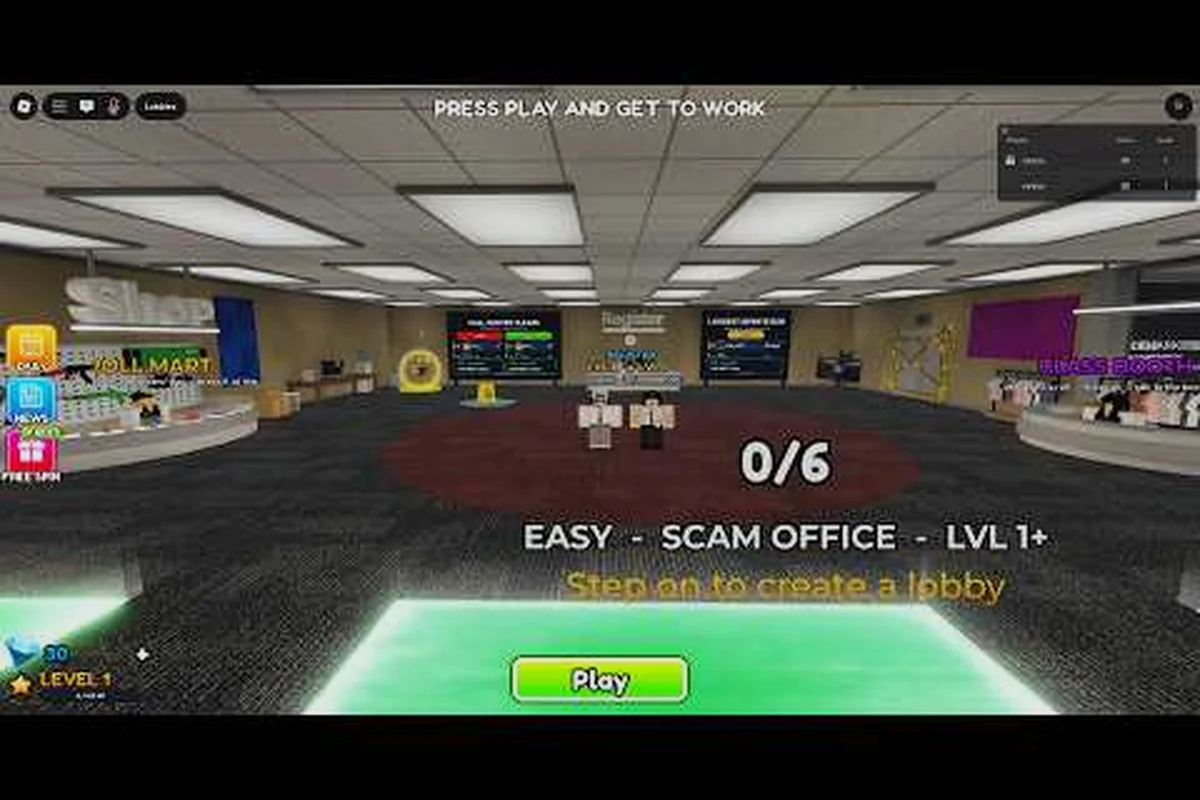
Заставить Scam With Your Friends работать хорошо на Steam Deck — это больше, чем просто нажать «установить», потому что диалоги ИИ генерируются на стороне сервера, а клиент всё ещё нагружает ваш GPU. Это руководство охватывает необходимое место на диске, важные настройки fps и твики, которые не дают звонкам прерываться.
Почему Steam Deck меняет подход к настройке этой игры
Steam Deck — это портативный ПК, а не консоль, поэтому все настройки, которые вы обычно подбираете на десктопе, остаются в силе — просто с более жёсткими ограничениями по теплу и питанию. Согласно официальной странице Steam, игра требует 64-битной установки Windows 10 или 11, процессора Intel Core i5-8400 или AMD Ryzen 5 2600, 3 ГБ оперативной памяти, NVIDIA GTX 1060 (6 ГБ) или AMD RX 580, DirectX 11 и 5 ГБ свободного места на диске. Это десктопные цифры, а APU Deck уступает GTX 1060 по чистой графической производительности, так что нельзя просто выкрутить всё на максимум и ожидать плавных звонков.
Сложность Deck в том, что тяжёлая работа происходит в двух местах одновременно. Диалоги ИИ в реальном времени обрабатываются на серверах разработчика, а значит качество вашего соединения так же важно, как частота кадров. При этом локальный клиент всё равно рендерит офис, анимации звонящих, приложение для рисования и оверлей записи экрана. Когда звонок становится сложным, обе половины конкурируют за ресурсы, и именно здесь появляются подтормаживания.
Хорошая новость в том, что по современным меркам игра действительно лёгкая — 5 ГБ на диске и 3 ГБ оперативной памяти это скромные требования. Проблема не в чистой мощности, а в стабильности: нужно удерживать стабильное время кадра, чтобы захват микрофона и распознавание голоса не отставали от разговора. Если вы уже настроили десктопную версию с помощью нашего руководства по настройкам графики, то на Deck речь в основном о повторном применении этих решений в более строгом энергетическом бюджете.
Прежде чем начать, относитесь к Deck как к проблеме стабильности, а не запаса мощности. APU Steam Deck выдаёт примерно 1,6 TFLOPS против 4,4 TFLOPS у GTX 1060, поэтому стремитесь к ограничению в 40 FPS с частотой обновления 40 Гц, а не гонитесь за 60 — это сохраняет стабильный темп кадров, пока серверы разработчика обрабатывают диалоги ИИ в реальном времени. Установите лимит TDP в 10 Вт, снизьте оверлей записи экрана до 720p и оставьте остальной бюджет GPU на рендер офиса и анимации звонящих.
-
Совместимость с Proton необходима, потому что игра выпущена для Windows, так что вы запускаете её через слой трансляции.
-
Тепловой троттлинг на портативном устройстве наступает быстрее, чем на башне, поэтому длинные смены будут греться сильнее, чем в бенчмарке.
-
Время автономной работы резко падает, когда вы поднимаете частоту кадров, и полная смена может разрядить Deck менее чем за два часа на высоких настройках.
Место на диске и установка на Deck
Хранилище — первая стена, в которую упирается большинство владельцев Deck, и об этом стоит подумать до загрузки. Базовая установка небольшая, но со временем игра подтягивает голосовые данные, файлы пользовательских звонящих и контент Мастерской Steam, поэтому занимаемое место растёт. Если вам нужен полный разбор того, что игра требует на обычном ПК, наше руководство по системным требованиям охватывает десктопную сторону; здесь мы сосредоточимся на портативном устройстве.
Таблица ниже сравнивает, что реально даёт каждый уровень хранилища, когда учтены игра, префиксы Proton и кэши шейдеров. На модели с 64 ГБ eMMC только SteamOS занимает примерно 18 ГБ до того, как вы что-либо установите, а префикс Proton для Scam With Your Friends добавляет ещё 1-2 ГБ данных совместимости. Кэши шейдеров — это скрытая стоимость: каждая уникальная модель звонящего и вариант карты, которые загружает игра, генерируют скомпилированные шейдеры, и они накапливаются в каталоге ~/.steam/steamapps/shadercache, а не в самой папке игры. Вот почему игра, указанная на Steam как 5 ГБ, может занимать 8-9 ГБ фактического дискового пространства на Deck — разрыв, который имеет огромное значение, когда ваша доступная ёмкость начинается всего с 46 ГБ.
| Уровень хранилища | Свободное место | Реальный бюджет для игры | Вердикт |
|---|---|---|---|
| 64 ГБ eMMC | ~46 ГБ доступно | ~5 ГБ игра + 2-3 ГБ шейдеры | Тесно, играбельно, если больше ничего не установлено |
| 256 ГБ NVMe | ~220 ГБ доступно | Комфортно для игры + модов | Рекомендуемый минимум |
| 512 ГБ NVMe | ~460 ГБ доступно | Место для многих игр | Лучший баланс |
| 1 ТБ+ (microSD или SSD) | 900 ГБ+ | Без ограничений | Идеально для конфигураций с множеством модов |
Модель на 64 ГБ — та, за которой нужно следить. После SteamOS, префикса Proton и кэша шейдеров у вас остаётся на удивление маленькое окно, и игра на 5 ГБ плюс растущие голосовые данные могут быстро его заполнить. Если у вас эта модель, устанавливайте на карту microSD, а не во внутреннее хранилище — скорость чтения на хорошей карте A2 вполне подходит для этой игры, потому что обработка ИИ идёт на стороне сервера, а локальные ресурсы невелики.
Управление голосовыми данными и объёмом модов
Пользовательские звонящие и голосовые пакеты — это коварные пожиратели места. Каждый файл личности и голосовой образец, который вы добавляете через настройку модов в Мастерской Steam, увеличивает общий объём, и большой список может незаметно удвоить размер установки. Проверяйте размер установленной игры в библиотеке через несколько недель моддинга, потому что это число растёт без предупреждения.
Практичная рутина: сначала проверьте папку ScamWithFriends/Content/VoicePacks на внутреннем диске вашего Steam Deck, поскольку пользовательские WAV-файлы звонящих и JSON-файлы личностей редко превышают несколько сотен МБ каждый, но быстро накапливаются, когда вы набираете 15–20 подписок из Мастерской. Отсортируйте по размеру файла в Dolphin, отметьте всё, что связано со звонящим, которого вы перестали использовать после первой недели, и удалите родительскую папку, а не отдельные клипы — оставшиеся осиротевшие ссылки .uasset всё равно зарегистрируются при сканировании ресурсов игры и могут вызвать загрузку главного меню на 30–60 секунд дольше. Перепроверяйте после каждой чистки модов, чтобы показания свободного места совпадали с тем, что фактически сообщает Steam.
-
Удаляйте неиспользуемых пользовательских звонящих перед долгой поездкой, а не после.
-
Держите голосовые пакеты на том же диске, что и игру, чтобы избежать ошибок путей.
-
Очищайте кэш шейдеров только если отчаянно нуждаетесь в месте — он пересобирается и стоит вам подтормаживающей первой сессии.
Лучшие настройки FPS для плавных звонков
Частота кадров на Deck — это балансирование, и самое полезное действие — ограничить её. Неограниченная частота кадров заставляет APU гнаться за целью, которую он не может удержать, что приводит к нагреву, троттлингу и нестабильному времени кадра. Заблокированные 40 fps с соответствующей частотой обновления 40 Гц — это золотая середина для большинства владельцев Deck, играющих в эту игру, потому что это остаётся в пределах энергетического бюджета и сохраняет стабильность микрофонного конвейера.
Таблица ниже показывает, чего на практике стоит каждая цель, основываясь на реальном использовании моделей LCD и OLED. Разброс важен, потому что блокировка обновления 40 Гц на Deck сочетается с лимитом TDP около 10 Вт, чтобы APU не скакал во время звонка, тогда как тот же лимит в 40 fps на более новой ревизии OLED держится ближе к 8 Вт — разница в энергопотреблении примерно 25%, что объясняет разрыв в автономности между двумя панелями. На LCD неограниченный запуск выводит APU за 15 Вт в течение нескольких минут, вызывая тепловой троттлинг именно тогда, когда мошенническому звонку нужны стабильные аудио и видео.
| Цель FPS | Соответствие обновления | Оценка автономности | Стабильность звонков |
|---|---|---|---|
| 60 fps | 60 Гц | ~1,5 часа | Хорошо на OLED, троттлит на LCD |
| 40 fps | 40 Гц | ~2,5 часа | Лучший общий баланс |
| 30 fps | 30 Гц | ~3,5 часа | Играбельно, небольшая задержка ввода |
| Без ограничения | Авто | ~1 час | Скачки кадров во время звонков |
В игре отключите настройки, которые стоят больше всего при наименьшем визуальном выигрыше. Тени и постобработка — обычные подозреваемые, тогда как качество текстур почти не имеет значения при 800p. Держите функции записи экрана и оверлея камеры выключенными, если только конкретная мошенническая схема их не требует, потому что обе добавляют проходы рендеринга именно в тот момент, когда ваш бюджет кадров наиболее ограничен.
Настройка внутриигрового меню параметров
Меню настроек не огромное, но несколько переключателей дают эффект выше своего веса. Начните с понижения качества теней до минимума — освещение офиса достаточно плоское, что вы не заметите потери. Затем ограничьте частоту кадров как внутри игры, так и в оверлее производительности SteamOS, чтобы они не боролись друг с другом.
Короткий чек-лист для меню, упорядоченный по тому, сколько реально даёт каждый переключатель на панели 800p Steam Deck: Качество теней на Низкое, поскольку плоское освещение офиса скрывает большую часть потерь; Постобработка Выкл или Низкое, чтобы убрать свечение, съедающее ваш запас в 40 fps; Качество текстур на Среднее, потому что выше вы тратите VRAM на пиксели, которые экран 1280x800 не может отобразить; Ограничение кадров на 40 fps с привязкой к обновлению 40 Гц для стабильного графика времени кадра; и Запись экрана выключена, если вам специально не нужен клип.
-
Качество теней: Низкое
-
Постобработка: Выкл или Низкое
-
Качество текстур: Среднее (выше этого при 800p видимого выигрыша нет)
-
Ограничение кадров: 40 fps, с привязкой к 40 Гц
-
Запись экрана: Выкл, если не требуется
Если распознавание голоса кажется медленным, а не графика, проблема обычно в микрофонном конвейере, а не в GPU. Наше руководство по устранению проблем с соединением и голосовым чатом охватывает сетевую сторону этого, что важнее на портативном устройстве, переключающемся между Wi-Fi сетями.
Советы по оптимизации SteamOS и Proton
Запуск игры для Windows на SteamOS означает, что Proton выполняет много тихой работы, и несколько твиков, специфичных для Deck, дают большой эффект. Принудительно выберите свежую версию Proton вместо того, чтобы полагаться на стандартную, потому что новые сборки более предсказуемо обрабатывают игры с DirectX 11. Это можно задать для каждой игры на вкладке совместимости.
Управление питанием — другой рычаг. Лимит TDP Deck напрямую контролирует, сколько тепла производит APU, а эта игра не нуждается в полных 15 Вт. Снижение до лимита TDP в 10 Вт часто ничего не стоит в частоте кадров, но добавляет значительное время автономной работы, потому что работа ИИ всё равно перекладывается на серверы.
| Твик | По умолчанию | Рекомендуется | Почему |
|---|---|---|---|
| Версия Proton | Авто | Последняя стабильная | Лучшая обработка DX11 |
| Лимит TDP | 15 Вт | 10 Вт | Холоднее, дольше автономность |
| Тактовая частота GPU | Авто | Оставить авто | Нет пользы от блокировки |
| FSR | Выкл | Качество | Помогает при 800p при необходимости |
Когда использовать FSR и половинное затенение
Апскейлинг FSR стоит включить, если вы гонитесь за 60 fps на модели OLED, потому что он позволяет игре рендерить ниже нативного разрешения и чисто масштабировать. На модели LCD панель 800p уже достаточно низкого разрешения, что польза от FSR меньше, а мягкость может ухудшить читаемость мелкого текста на экране, например имён звонящих.
Половинное затенение — это нишевый переключатель, который помогает в сценах, ограниченных GPU, но эта игра редко ограничена GPU — чаще она ждёт сервер или сеть. Оставьте его выключенным, если только вы не измерили настоящую узкую производительность GPU с помощью оверлея производительности.
Сопоставление настроек Deck с вашим стилем игры
Не каждая сессия требует одинаковой конфигурации, и самый умный подход — сохранить пару пресетов и переключаться между ними. Быстрый одиночный забег дома по Wi-Fi может позволить 60 fps и полные эффекты, тогда как долгая дорога требует настроек с приоритетом автономности.
Таблица ниже сопоставляет типичные ситуации с рекомендуемой конфигурацией, чтобы вы могли подогнать потолок APU в 15 Вт и апскейлинг FSR Deck под требования каждой сессии, а не угадывать значения. Запуск в док-станции может удерживать лимит 60 fps с выключенным FSR, поскольку питание от сети снимает ограничение автономности, тогда как смена в кооперативе на диване опускается до лимита 40 fps и FSR Качество, чтобы сохранить стабильный темп кадров на протяжении более длительного игрового окна. В дороге ограничение до 30 fps и снижение TDP до 8 Вт — это разница между завершением смены и поиском розетки, а список с множеством модов выигрывает от потолка в 10 Вт с FSR Качество, чтобы оставить запас для голосовых данных и дополнительных ресурсов.
| Ситуация | Лимит FPS | TDP | FSR | Примечания |
|---|---|---|---|---|
| В док-станции дома | 60 | 15 Вт | Выкл | Полное качество, подключено к сети |
| Сессия кооператива на диване | 40 | 12 Вт | Качество | Сбалансировано для долгой игры |
| Дорога / путешествие | 30 | 8 Вт | Качество | Приоритет автономности |
| Список с множеством модов | 40 | 10 Вт | Качество | Дополнительный запас для голосовых данных |
Если вы всё ещё решаете, стоит ли игра места на диске в первую очередь, наше разъяснение что такое Scam With Your Friends объясняет основной цикл и кому она подходит. Как только вы определились, сохранение двух-трёх пресетов означает, что вам никогда не придётся возиться посреди смены.
Последнее замечание о поддержке Windows 10: игра официально ориентирована на 64-битную Windows 10 или 11, так что если вы также играете на десктопе, вы охвачены в обоих случаях. Слой Proton на Deck фактически эмулирует эту среду Windows, поэтому одни и те же настройки чисто переносятся между ними.
Часто задаваемые вопросы
Хорошо ли Scam With Your Friends работает на Steam Deck?
Да, с правильными настройками. Ограничьте частоту кадров до 40 fps, понизьте тени и постобработку и установите лимит TDP в 10 Вт. Игра лёгкая по диску и оперативной памяти, поэтому главная задача — тепловая стабильность, а не чистая мощность, и 40 fps держится стабильно на протяжении полных смен.
Сколько места на диске нужно игре на Deck?
Базовая установка составляет около 5 ГБ, что соответствует официальному требованию, но голосовые данные и звонящие из Мастерской со временем увеличивают это. На модели с 64 ГБ устанавливайте на карту microSD, чтобы не заполнять внутреннее хранилище, и периодически удаляйте неиспользуемых пользовательских звонящих, чтобы держать объём под контролем.
Какие лучшие настройки fps для плавных звонков?
Заблокированные 40 fps с привязкой к обновлению 40 Гц — лучший баланс для большинства владельцев Deck, потому что это остаётся в пределах энергетического бюджета и сохраняет стабильность микрофонного конвейера. Неограниченная частота кадров вызывает троттлинг и скачки во время сложных звонков, что вредит распознаванию голоса больше, чем графике.
Поддерживает ли игра Windows 10 на десктопе?
Согласно официальной странице Steam, игра требует 64-битной установки Windows 10 или 11, так что Windows 10 полностью поддерживается. Тот же список системных требований указывает i5-8400 или Ryzen 5 2600, 3 ГБ оперативной памяти и GTX 1060 или RX 580.
Стоит ли использовать FSR на Steam Deck?
Включите FSR на модели OLED, если хотите 60 fps, поскольку он чисто масштабирует с более низкого разрешения рендеринга. На модели LCD польза меньше, а добавленная мягкость может сделать мелкий текст на экране труднее читаемым, поэтому оставьте его выключенным, если вам не нужны дополнительные кадры.