
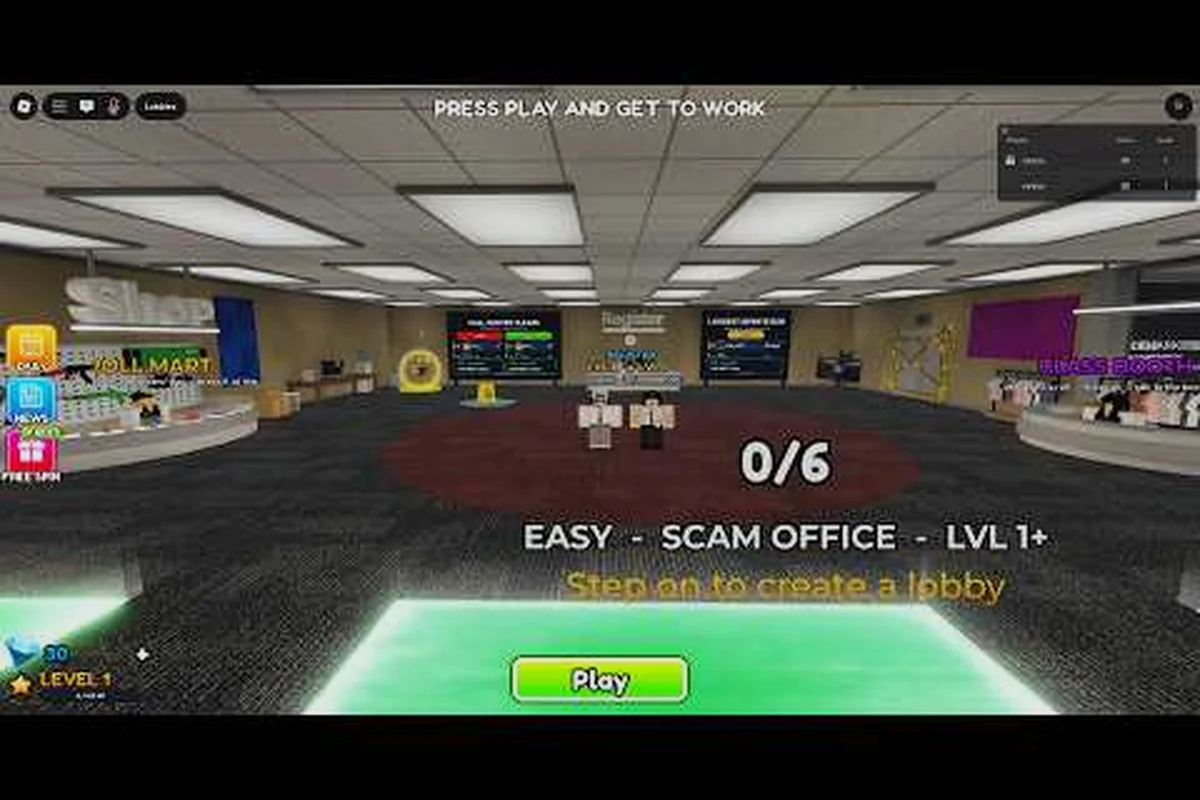
Scam With Your Friends auf einem Steam Deck gut zum Laufen zu bringen, erfordert mehr als nur auf Installieren zu klicken, denn der KI-Dialog wird serverseitig generiert und der Client ist trotzdem auf deine GPU angewiesen. Dieser Leitfaden behandelt den benötigten Speicherplatz, die fps-Einstellungen, die wirklich zählen, und die Anpassungen, die Anrufe vor Rucklern bewahren.
Warum das Steam Deck ändert, wie du dieses Spiel konfigurierst
Das Steam Deck ist ein Handheld-PC, keine Konsole, also steht jede Einstellung, die du normalerweise auf einem Desktop optimierst, weiterhin zur Verfügung – nur mit engeren thermischen und Leistungsgrenzen. Laut der offiziellen Steam-Seite verlangt das Spiel eine 64-Bit-Windows-10- oder -11-Installation, einen Intel Core i5-8400 oder AMD Ryzen 5 2600, 3 GB RAM, eine NVIDIA GTX 1060 (6 GB) oder AMD RX 580, DirectX 11 und 5 GB verfügbaren Speicherplatz. Das sind Desktop-Werte, und die APU des Deck liegt beim reinen Grafikdurchsatz unter einer GTX 1060, also kannst du nicht einfach alles auf Maximum stellen und flüssige Anrufe erwarten.
Was das Deck knifflig macht, ist, dass die schwere Arbeit an zwei Stellen gleichzeitig passiert. Die Echtzeit-KI-Gespräche werden auf den Servern des Entwicklers verarbeitet, was bedeutet, dass deine Verbindungsqualität genauso wichtig ist wie deine Bildrate. Gleichzeitig rendert der lokale Client weiterhin das Büro, die Anrufer-Animationen, die Paint-App und das Bildschirmaufnahme-Overlay. Wenn ein Anruf in seiner Komplexität zunimmt, konkurrieren beide Hälften um Ressourcen, und genau dort schleicht sich Ruckeln ein.
Die gute Nachricht ist, dass das Spiel nach modernen Maßstäben wirklich leicht ist – 5 GB Speicherplatz und 3 GB RAM sind bescheidene Anforderungen. Die Herausforderung ist nicht rohe Rechenleistung, sondern Konstanz: gleichmäßige Frame-Zeiten beizubehalten, damit die Mikrofonaufnahme und die Spracherkennung nicht hinter das Gespräch zurückfallen. Wenn du die Desktop-Version bereits mit unserem Grafikeinstellungen-Leitfaden optimiert hast, geht es beim Deck hauptsächlich darum, diese Entscheidungen unter einem strengeren Energiebudget erneut anzuwenden.
Bevor du beginnst, behandle das Deck als ein Konstanzproblem, nicht als ein Leistungsreservenproblem. Die APU des Steam Deck liegt bei etwa 1,6 TFLOPS gegenüber den 4,4 TFLOPS der GTX 1060, also strebe eine 40-FPS-Begrenzung mit 40 Hz Bildwiederholrate an, statt 60 fps zu jagen, was die Frame-Pacing stabil hält, während die Server des Entwicklers die Echtzeit-KI-Gespräche übernehmen. Setze ein 10-W-TDP-Limit, reduziere das Bildschirmaufnahme-Overlay auf 720p und reserviere das verbleibende GPU-Budget für das Büro-Rendering und die Anrufer-Animationen.
-
Proton-Kompatibilität ist erforderlich, weil das Spiel für Windows ausgeliefert wird, du es also über eine Übersetzungsschicht ausführst.
-
Thermisches Throttling setzt bei einem Handheld schneller ein als bei einem Tower, also laufen längere Schichten heißer als ein Benchmark.
-
Akkulaufzeit sinkt stark, wenn du die Bildraten hochtreibst, und eine volle Schicht kann das Deck bei hohen Einstellungen in unter zwei Stunden leeren.
Speicherplatz und Installation auf dem Deck
Der Speicher ist die erste Hürde, an die die meisten Deck-Besitzer stoßen, und es lohnt sich, vor dem Herunterladen zu planen. Die Basisinstallation ist klein, aber das Spiel zieht mit der Zeit Sprachdaten, benutzerdefinierte Anruferdateien und Workshop-Inhalte hinzu, sodass der Platzbedarf wächst. Wenn du die vollständige Aufschlüsselung dessen möchtest, was das Spiel auf einem normalen PC benötigt, deckt unser Systemanforderungen-Durchlauf die Desktop-Seite ab; hier konzentrieren wir uns auf das Handheld.
Die folgende Tabelle vergleicht, was jede Speicherstufe realistisch bietet, sobald das Spiel, die Proton-Präfixe und die Shader-Caches berücksichtigt sind. Beim 64-GB-eMMC-Modell verbraucht SteamOS allein etwa 18 GB, bevor du überhaupt etwas installierst, und das Proton-Präfix für Scam With Your Friends fügt weitere 1-2 GB Kompatibilitätsdaten hinzu. Shader-Caches sind die versteckten Kosten: Jedes einzigartige Anrufermodell und jede Kartenvariante, die das Spiel lädt, erzeugt kompilierte Shader, und diese sammeln sich im Verzeichnis ~/.steam/steamapps/shadercache an statt im Spielordner selbst. Deshalb kann ein Titel, der auf Steam mit 5 GB gelistet ist, auf dem Deck 8-9 GB tatsächlichen Speicherplatz belegen – eine Lücke, die enorm wichtig ist, wenn deine nutzbare Kapazität bei nur 46 GB beginnt.
| Speicherstufe | Freier Speicher | Realistisches Spielbudget | Urteil |
|---|---|---|---|
| 64 GB eMMC | ~46 GB nutzbar | ~5 GB Spiel + 2-3 GB Shader | Knapp, spielbar, wenn nichts anderes installiert ist |
| 256 GB NVMe | ~220 GB nutzbar | Komfortabel für Spiel + Mods | Empfohlenes Minimum |
| 512 GB NVMe | ~460 GB nutzbar | Platz für viele Spiele | Beste Balance |
| 1 TB+ (microSD oder SSD) | 900 GB+ | Keine Einschränkungen | Ideal für mod-lastige Setups |
Das 64-GB-Modell ist das, auf das man achten sollte. Nach SteamOS, dem Proton-Präfix und dem Shader-Cache bleibt dir ein überraschend kleines Fenster, und ein 5-GB-Spiel plus wachsende Sprachdaten können es schnell füllen. Wenn du dieses Modell hast, installiere auf eine microSD-Karte statt auf den internen Speicher – Lesegeschwindigkeiten auf einer guten A2-Karte sind für dieses Spiel in Ordnung, weil die KI-Verarbeitung serverseitig erfolgt und die lokalen Assets klein sind.
Verwaltung von Sprachdaten und Mod-Platzbedarf
Benutzerdefinierte Anrufer und Sprachpakete sind die heimlichen Speicherfresser. Jede Persönlichkeitsdatei und jede Sprachprobe, die du über das Steam Workshop Modding-Setup hinzufügst, erhöht die Gesamtsumme, und ein großes Roster kann deine Installationsgröße still und leise verdoppeln. Überprüfe die installierte Größe deiner Bibliothek nach ein paar Wochen Modding, denn die Zahl steigt ohne Vorwarnung.
Eine praktische Routine: Prüfe zuerst den Ordner ScamWithFriends/Content/VoicePacks auf dem internen Laufwerk deines Steam Deck, da benutzerdefinierte Anrufer-WAVs und Persönlichkeits-JSON-Dateien selten mehr als ein paar hundert MB pro Stück überschreiten, aber schnell anwachsen, sobald du 15–20 Workshop-Abonnements stapelst. Sortiere in Dolphin nach Dateigröße, markiere alles, was mit einem Anrufer verbunden ist, den du nach der ersten Woche nicht mehr benutzt hast, und lösche den übergeordneten Ordner statt einzelner Clips – verwaiste .uasset-Referenzen, die zurückbleiben, werden weiterhin im Asset-Scan des Spiels registriert und können einen um 30–60 Sekunden längeren Ladevorgang im Hauptmenü auslösen. Überprüfe nach jeder Mod-Bereinigung erneut, damit deine Anzeige des freien Speichers mit dem übereinstimmt, was Steam tatsächlich meldet.
-
Lösche ungenutzte benutzerdefinierte Anrufer vor einer langen Reise statt danach.
-
Halte Sprachpakete auf demselben Laufwerk wie das Spiel, um Pfadfehler zu vermeiden.
-
Leere den Shader-Cache nur, wenn du verzweifelt Platz brauchst – er wird neu aufgebaut und kostet dich eine ruckelige erste Sitzung.
Beste FPS-Einstellungen für flüssige Anrufe
Die Bildrate auf dem Deck ist ein Balanceakt, und der einzige nützlichste Schritt ist, sie zu begrenzen. Unbegrenzte Bildraten lassen die APU ein Ziel verfolgen, das sie nicht halten kann, was Hitze, Throttling und inkonsistente Frame-Zeiten erzeugt. Ein gesperrtes 40 fps mit passender 40-Hz-Bildwiederholrate ist der Sweet Spot für die meisten Deck-Besitzer, die dieses Spiel spielen, weil es innerhalb des Energiebudgets bleibt und die Mikrofon-Pipeline stabil hält.
Die folgende Tabelle zeigt, was jedes Ziel in der Praxis tatsächlich kostet, basierend auf praktischer Nutzung über die LCD- und OLED-Modelle hinweg. Die Spanne ist wichtig, weil die 40-Hz-Bildwiederholratensperre des Deck mit einem TDP-Limit von etwa 10 W kombiniert wird, um die APU während eines Anrufs vor Spitzen zu bewahren, während dieselbe 40-fps-Begrenzung bei der neueren Revision des OLED näher an 8 W bleibt – ein Leistungsaufnahmeunterschied von etwa 25 %, der die Akkulücke zwischen den beiden Panels erklärt. Beim LCD treibt ein unbegrenzter Lauf die APU innerhalb von Minuten über 15 W, was genau dann thermisches Throttling auslöst, wenn ein Betrugsanruf stabiles Audio und Video benötigt.
| FPS-Ziel | Bildwiederholraten-Anpassung | Akkuschätzung | Anrufstabilität |
|---|---|---|---|
| 60 fps | 60 Hz | ~1,5 Stunden | Gut auf OLED, throttelt auf LCD |
| 40 fps | 40 Hz | ~2,5 Stunden | Beste Gesamtbalance |
| 30 fps | 30 Hz | ~3,5 Stunden | Spielbar, leichte Eingabeverzögerung |
| Unbegrenzt | Auto | ~1 Stunde | Frame-Spitzen während Anrufen |
Senke im Spiel die Einstellungen, die am meisten kosten und am wenigsten visuellen Gewinn bringen. Schatten und Nachbearbeitung sind die üblichen Verdächtigen, während die Texturqualität bei 800p kaum eine Rolle spielt. Halte die Funktionen Bildschirmaufnahme und Kamera-Overlay aus, es sei denn, ein bestimmter Betrug benötigt sie, weil beide Render-Durchgänge genau in dem Moment hinzufügen, in dem dein Frame-Budget am knappsten ist.
Optimierung des In-Game-Einstellungsmenüs
Das Einstellungsmenü ist nicht riesig, aber ein paar Schalter wiegen mehr, als sie sollten. Beginne damit, die Schattenqualität auf ihr Minimum zu senken – die Bürobeleuchtung ist flach genug, dass du sie nicht vermissen wirst. Begrenze dann die Bildrate sowohl im Spiel als auch im SteamOS-Leistungs-Overlay, damit die beiden sich nicht gegenseitig bekämpfen.
Eine kurze Checkliste für das Menü, geordnet danach, wie viel jeder Schalter auf dem 800p-Panel des Steam Deck tatsächlich bringt: Schattenqualität auf Niedrig, da die flache Bürobeleuchtung den meisten Verlust verdeckt; Nachbearbeitung Aus oder Niedrig, um den Bloom zu reduzieren, der deine 40-fps-Reserven auffrisst; Texturqualität auf Mittel, weil du darüber hinaus VRAM für Pixel ausgibst, die der 1280x800-Bildschirm nicht auflösen kann; Frame-Begrenzung auf 40 fps gesperrt auf die 40-Hz-Bildwiederholrate für einen stabilen Frame-Zeit-Graphen; und Bildschirmaufnahme aus, es sei denn, du brauchst speziell einen Clip.
-
Schattenqualität: Niedrig
-
Nachbearbeitung: Aus oder Niedrig
-
Texturqualität: Mittel (kein sichtbarer Gewinn darüber hinaus bei 800p)
-
Frame-Begrenzung: 40 fps, auf 40 Hz abgestimmt
-
Bildschirmaufnahme: Aus, es sei denn erforderlich
Wenn sich die Spracherkennung verzögert statt die Grafik, ist das Problem normalerweise die Mikrofon-Pipeline, nicht die GPU. Unsere Fehlerbehebung für Verbindung und Sprachchat behandelt die Netzwerkseite davon, was auf einem Handheld, der zwischen Wi-Fi-Netzen wechselt, umso wichtiger ist.
SteamOS- und Proton-Optimierungstipps
Ein Windows-Spiel auf SteamOS auszuführen bedeutet, dass Proton viel stille Arbeit leistet, und ein paar Deck-spezifische Anpassungen bewirken viel. Erzwinge eine aktuelle Proton-Version, statt sich auf die Standardeinstellung zu verlassen, weil neuere Builds DirectX-11-Titel vorhersehbarer handhaben. Du kannst dies pro Spiel im Kompatibilitäts-Tab einstellen.
Das Energiemanagement ist der andere Hebel. Das TDP-Limit des Deck steuert direkt, wie viel Wärme die APU erzeugt, und dieses Spiel braucht nicht die vollen 15 W. Der Wechsel auf ein 10-W-TDP-Limit kostet oft nichts an Bildrate und bringt gleichzeitig eine deutliche Akkulaufzeit, weil die KI-Arbeit ohnehin auf Server ausgelagert wird.
| Anpassung | Standard | Empfohlen | Warum |
|---|---|---|---|
| Proton-Version | Auto | Neueste stabile | Bessere DX11-Handhabung |
| TDP-Limit | 15 W | 10 W | Kühler, längere Akkulaufzeit |
| GPU-Takt | Auto | Auto lassen | Kein Nutzen durch Sperren |
| FSR | Aus | Qualität | Hilft bei 800p, falls nötig |
Wann man FSR und Half-Rate Shading verwenden sollte
FSR-Upscaling lohnt sich, wenn du auf dem OLED-Modell 60 fps anstrebst, weil es dem Spiel erlaubt, unterhalb der nativen Auflösung zu rendern und sauber hochzuskalieren. Beim LCD-Modell ist das 800p-Panel bereits niedrig aufgelöst genug, dass der Nutzen von FSR kleiner ist, und die Weichheit kann die Lesbarkeit von kleinem Bildschirmtext wie Anrufernamen beeinträchtigen.
Half-Rate Shading ist ein Nischen-Schalter, der in GPU-limitierten Szenen hilft, aber dieses Spiel ist selten GPU-limitiert – es wartet häufiger auf den Server oder das Netzwerk. Lass es aus, es sei denn, du hast mit dem Leistungs-Overlay einen echten GPU-Engpass gemessen.
Deck-Einstellungen an deinen Spielstil anpassen
Nicht jede Sitzung braucht dieselbe Konfiguration, und der klügste Ansatz ist, ein paar Presets zu speichern und zwischen ihnen zu wechseln. Ein schneller Solo-Lauf zu Hause über Wi-Fi kann sich 60 fps und volle Effekte leisten, während ein langer Arbeitsweg akkuorientierte Einstellungen erfordert.
Die folgende Tabelle ordnet gängige Situationen einer empfohlenen Konfiguration zu, damit du die 15-W-APU-Obergrenze des Deck und das FSR-Upscaling an die Anforderungen jeder Sitzung anpassen kannst, statt Werte zu erraten. Ein gedockter Lauf kann eine 60-fps-Begrenzung mit ausgeschaltetem FSR halten, da Netzstrom die Akku-Einschränkung aufhebt, während eine Couch-Koop-Schicht auf eine 40-fps-Begrenzung und FSR Qualität sinkt, um das Frame-Pacing über ein längeres Spielzeitfenster stabil zu halten. Auf einem Arbeitsweg ist die Begrenzung auf 30 fps und das Absenken des TDP auf 8 W der Unterschied zwischen dem Abschluss einer Schicht und der Suche nach einer Steckdose, und ein mod-lastiges Roster profitiert von einer 10-W-Obergrenze mit FSR Qualität, um Reserven für Sprachdaten und zusätzliche Assets zu lassen.
| Situation | FPS-Begrenzung | TDP | FSR | Hinweise |
|---|---|---|---|---|
| Zuhause gedockt | 60 | 15 W | Aus | Volle Qualität, eingesteckt |
| Couch-Koop-Sitzung | 40 | 12 W | Qualität | Ausbalanciert für langes Spielen |
| Arbeitsweg / Reisen | 30 | 8 W | Qualität | Akku-Priorität |
| Mod-lastiges Roster | 40 | 10 W | Qualität | Extra-Reserven für Sprachdaten |
Wenn du noch entscheidest, ob das Spiel den Installationsplatz überhaupt wert ist, erklärt unsere Was ist Scam With Your Friends-Aufschlüsselung die Kernschleife und für wen es geeignet ist. Sobald du dich entschieden hast, bedeuten zwei oder drei gespeicherte Presets, dass du nie mitten in einer Schicht herumfummeln musst.
Eine abschließende Anmerkung zur Windows-10-Unterstützung: Das Spiel zielt offiziell auf 64-Bit-Windows 10 oder 11 ab, also bist du abgedeckt, wenn du auch auf einem Desktop spielst. Die Proton-Schicht des Deck emuliert effektiv diese Windows-Umgebung, weshalb dieselben Einstellungen sauber zwischen den beiden übertragen werden.
Häufig gestellte Fragen
Läuft Scam With Your Friends gut auf dem Steam Deck?
Ja, mit den richtigen Einstellungen. Begrenze die Bildrate auf 40 fps, senke Schatten und Nachbearbeitung und setze ein 10-W-TDP-Limit. Das Spiel ist leicht bei Speicher und RAM, also ist die Hauptherausforderung die thermische Konstanz statt rohe Leistung, und 40 fps halten über volle Schichten hinweg stabil.
Wie viel Speicherplatz braucht das Spiel auf einem Deck?
Die Basisinstallation beträgt etwa 5 GB, was der offiziellen Anforderung entspricht, aber Sprachdaten und Workshop-Anrufer treiben das mit der Zeit höher. Auf einem 64-GB-Modell solltest du auf eine microSD-Karte installieren, um den internen Speicher nicht zu füllen, und ungenutzte benutzerdefinierte Anrufer regelmäßig löschen, um den Platzbedarf überschaubar zu halten.
Was sind die besten fps-Einstellungen für flüssige Anrufe?
Ein gesperrtes 40 fps abgestimmt auf eine 40-Hz-Bildwiederholrate ist die beste Balance für die meisten Deck-Besitzer, weil es innerhalb des Energiebudgets bleibt und die Mikrofon-Pipeline stabil hält. Unbegrenzte Bildraten verursachen Throttling und Spitzen während komplexer Anrufe, was die Spracherkennung stärker beeinträchtigt als die Grafik.
Unterstützt das Spiel Windows 10 auf dem Desktop?
Laut der offiziellen Steam-Seite erfordert das Spiel eine 64-Bit-Windows-10- oder -11-Installation, also wird Windows 10 vollständig unterstützt. Dieselbe Systemanforderungsliste nennt einen i5-8400 oder Ryzen 5 2600, 3 GB RAM und eine GTX 1060 oder RX 580.
Sollte ich FSR auf dem Steam Deck verwenden?
Aktiviere FSR auf dem OLED-Modell, wenn du 60 fps willst, da es sauber aus einer niedrigeren Renderauflösung hochskaliert. Beim LCD-Modell ist der Nutzen kleiner und die zusätzliche Weichheit kann kleinen Bildschirmtext schwerer lesbar machen, also lass es aus, es sei denn, du brauchst die zusätzlichen Frames.